Allgemeine Hinweise
- Hinweise zum Urheberrecht
- Digitale Signatur / Digitale Unterschrift
- Neue Passwort-Richtlinien (09/2026)
Hinweise zum Urheberrecht
Hier finden Sie unsere Hinweise zum Urheberrecht.
Digitale Signatur / Digitale Unterschrift
Digitale Signatur mit Adobe Acrobat 2022
1. Das PDF-Dokument von VAK-Nextcloud herunterladen.
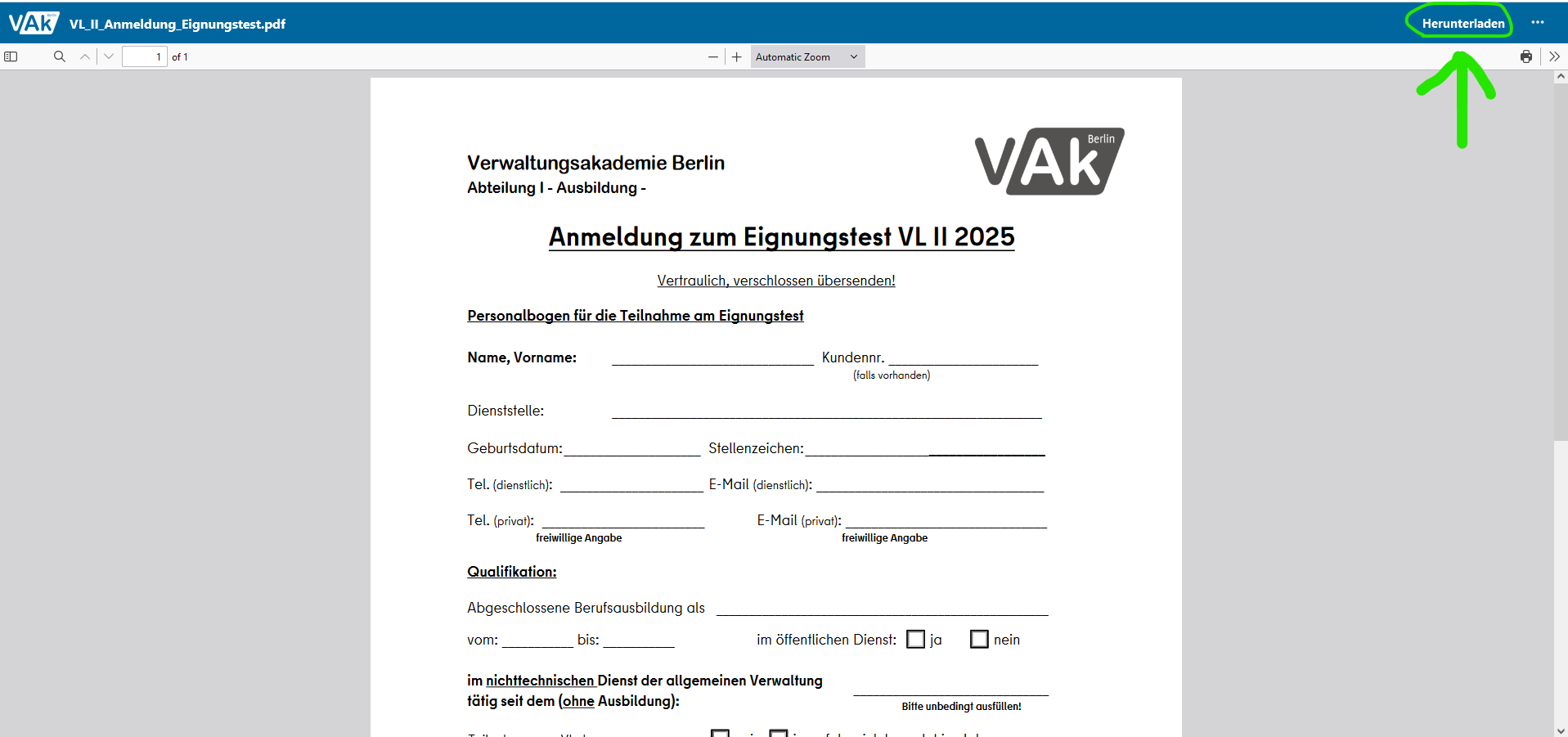
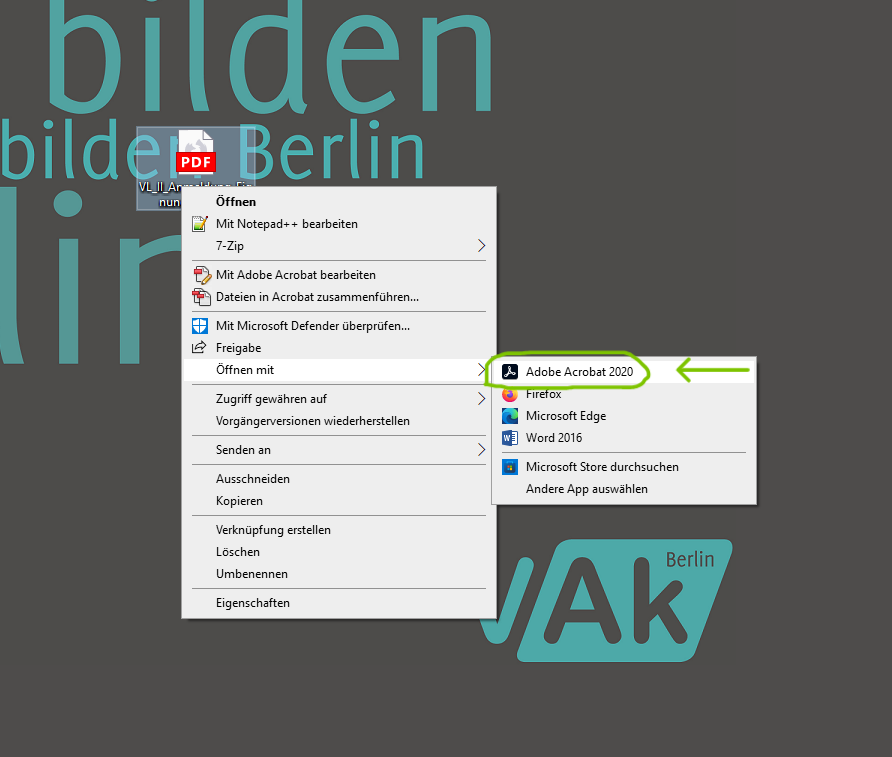
2. Das Dokument mit der rechten Maustaste anklicken, auf „Öffnen mit“ gehen und mit Adobe Acrobat 2020 öffnen.
3. Nach dem Öffnen des Dokumentes die blau hinterlegten Felder vollständig ausfüllen.
4. Um bei diesem Dokument eine digitale Unterschrift zu hinterlegen oben im Reiter auf den „Füllfederhalter“ klicken.
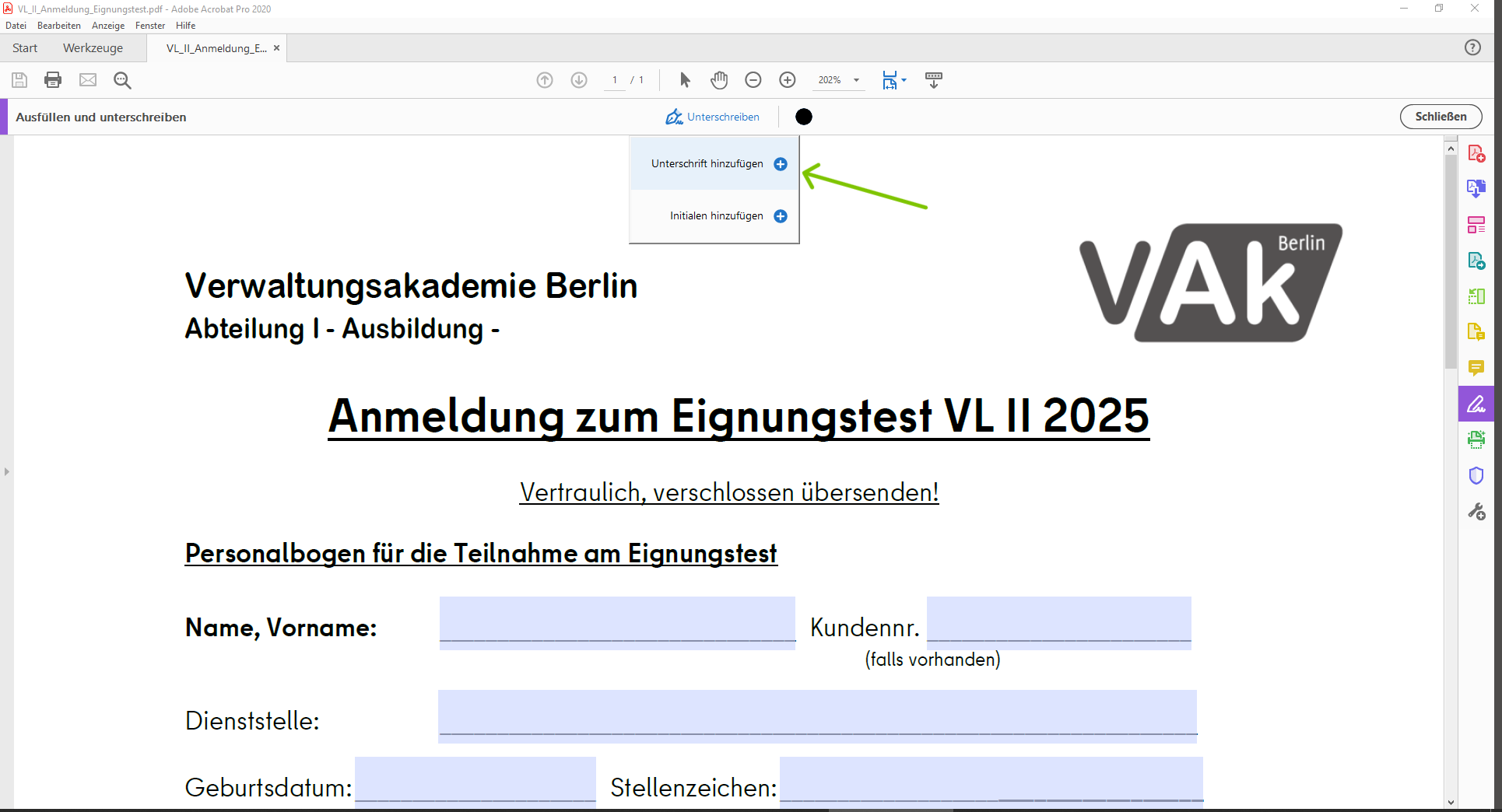
5. Auf das Feld „Unterschrift hinzufügen“ klicken.
6. Auf das Füllfederhalter-Symbol klicken und mit der Maus händisch auf den vorgegebenen Linien Ihre Unterschrift einpflegen.
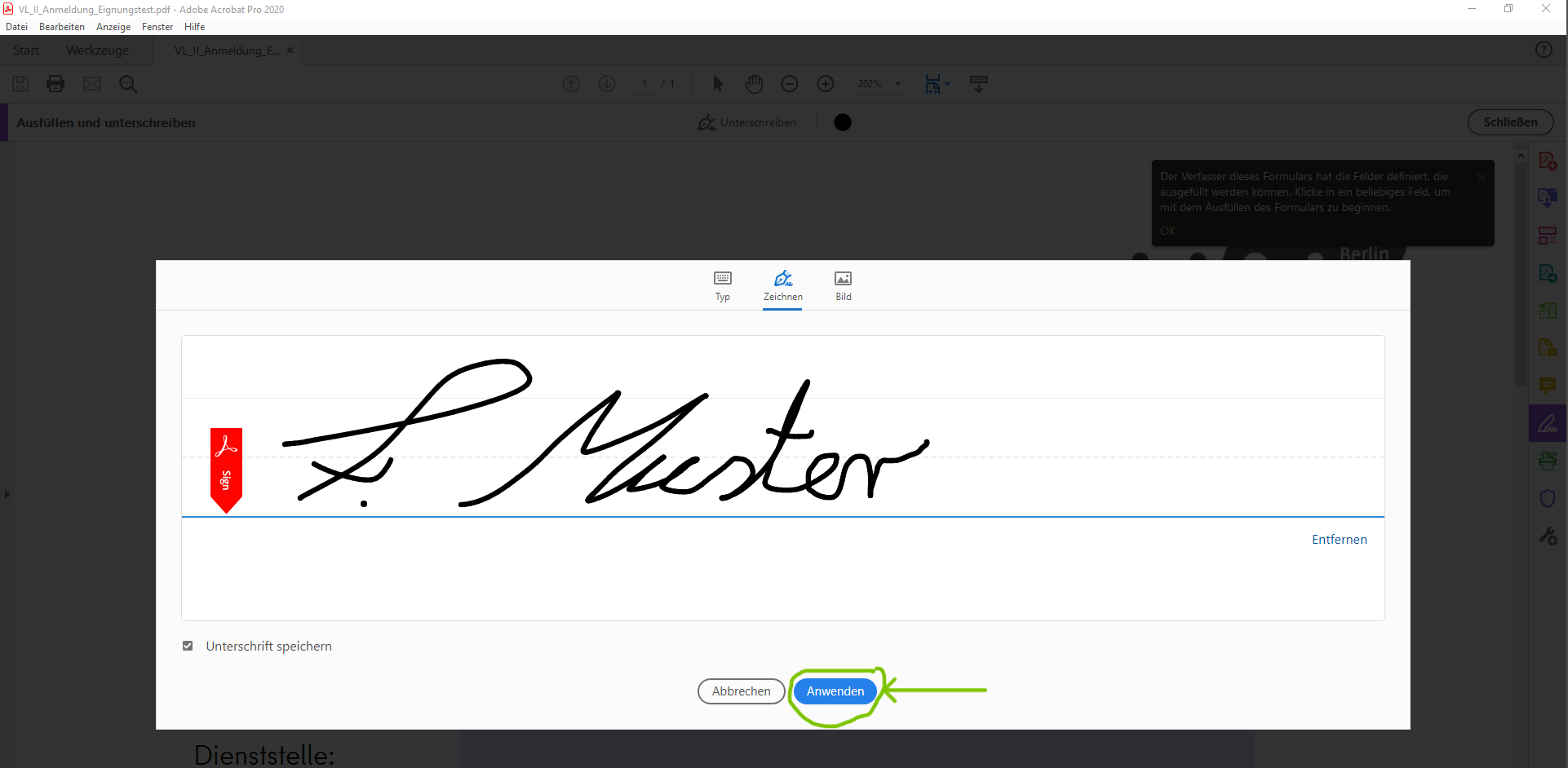
7. Anschließend auf das blaue Icon „Anwenden“ klicken. Ihre digitale Signatur ist jetzt in Adobe Acrobat 2020 hinterlegt.
8. Anschließend lässt sich die erstellte Signatur mit der Maus in das betreffende Feld schieben.
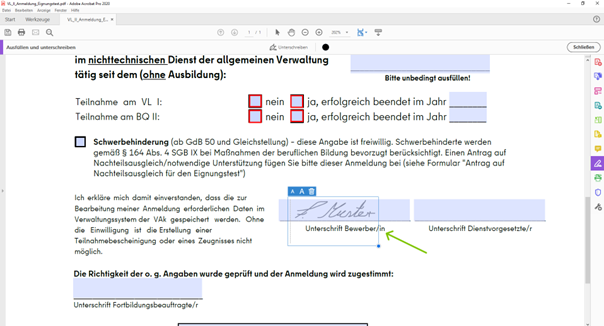
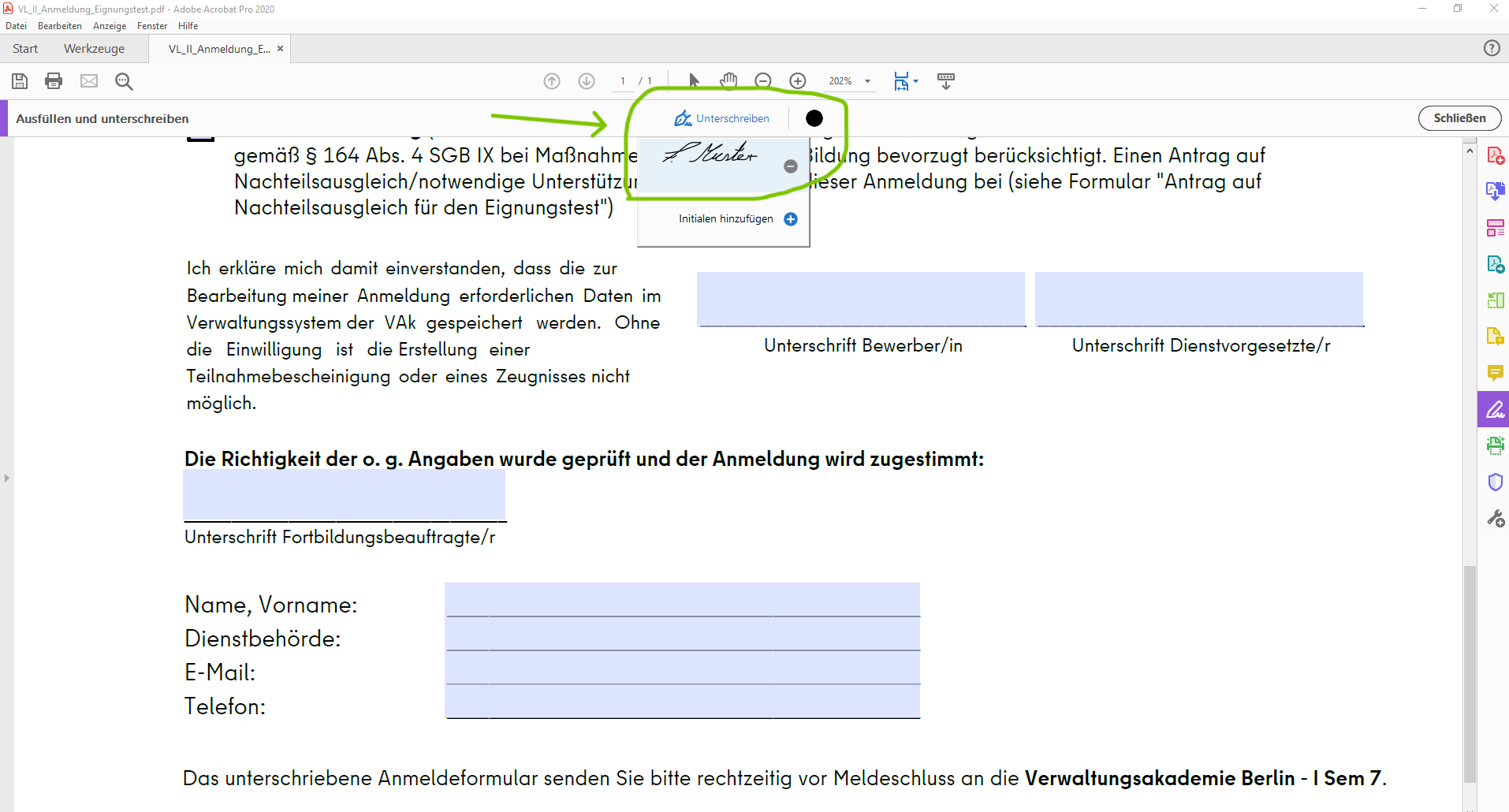
9. Diese lässt sich jederzeit, wenn man oben im Reiter auf das „Füllfederhalter-Symbol“ (Unterschreiben) klickt, in anderen PDF-Dokumenten einpflegen.
Neue Passwort-Richtlinien (09/2026)
Der Staatssekretär für Digitalisierung und Verwaltungsmodernisierung hat eine generelle Passwortzurücksetzung mit verschärften Regeln angeordnet. Auch die Verwaltungsakademie muss dieser Anordnung für die angebotenen Online-Services nachkommen und somit werden Sie beim nächsten Login in unsere Online-Services Ihr Passwort ändern müssen.
Bitte beachten Sie dabei folgende Vorgabe: Das Passwort muss mindestens 16 Zeichen lang sein und drei der folgenden vier Kategorien enthalten:
1. Großbuchstaben aus dem lateinischen Alphabet (A – Z)
2. Kleinbuchstaben aus dem lateinischen Alphabet (a – z)
3. Zahlen von 0 – 9
4. Sonderzeichen (bspw. , !, $, #, %).
Über diesen Link können Sie Ihr Passwort zurücksetzen: https://vak.link/reset
Anschließend können Sie die Online-Services der Verwaltungsakademie wie eVAk sowie unsere moodle Lernplattform wieder wie gewohnt nutzen.