# Digitale Signatur / Digitale Unterschrift
**Digitale Signatur mit Adobe Acrobat 2022**
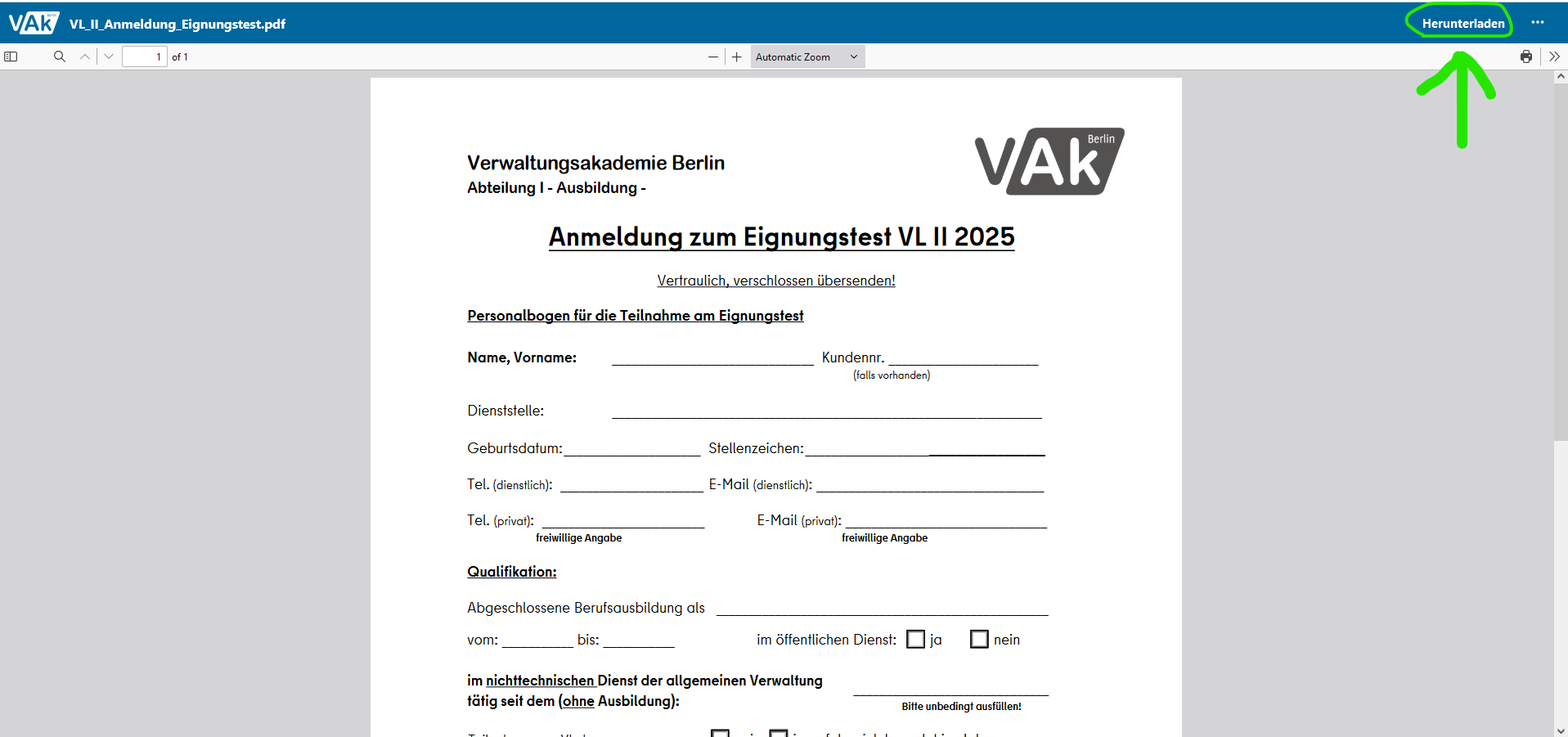
1\. Das PDF-Dokument von VAK-Nextcloud herunterladen.
[](https://wiki.vak.online/uploads/images/gallery/2026-02/E3z9gCby2PdbVglr-1.png)
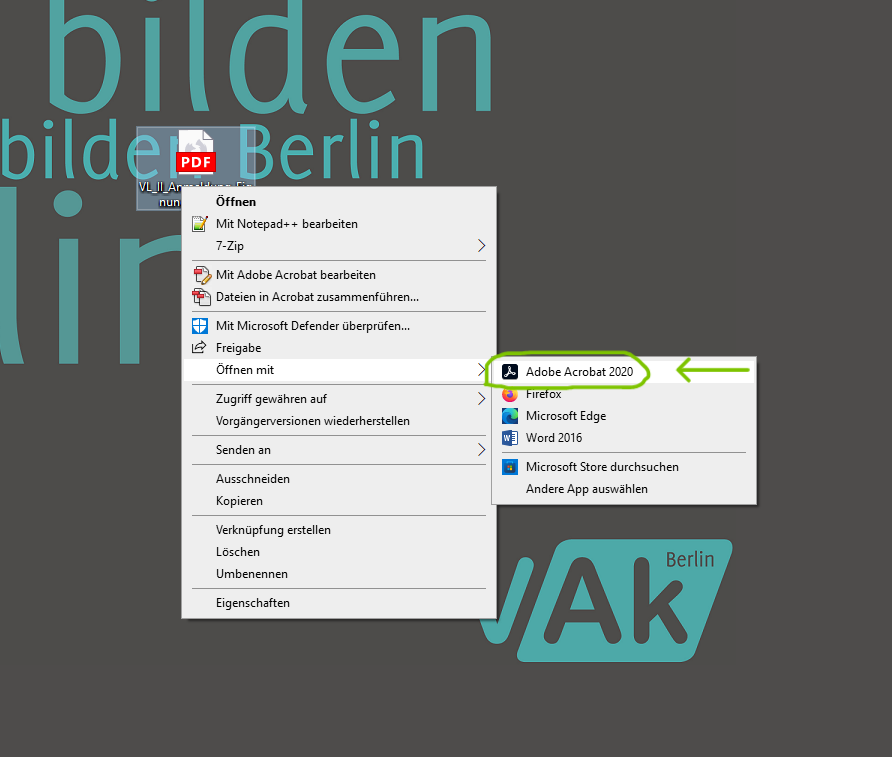
2\. Das Dokument mit der rechten Maustaste anklicken, auf „Öffnen mit“ gehen und mit **Adobe Acrobat 2020 **öffnen.
[](https://wiki.vak.online/uploads/images/gallery/2026-02/05f4xJ5qNSqP9Pdv-2.png)
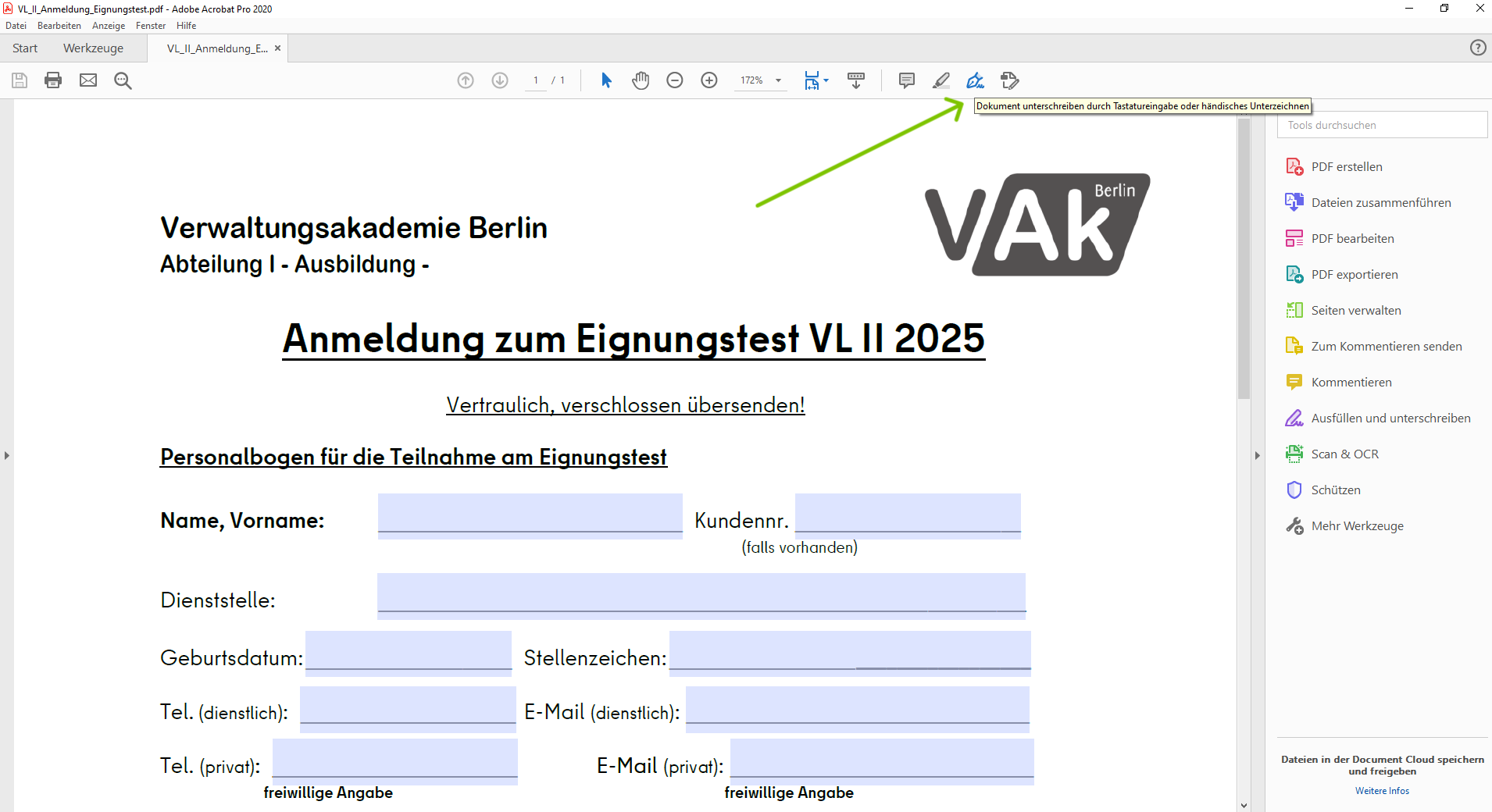
3\. Nach dem Öffnen des Dokumentes die blau hinterlegten Felder vollständig ausfüllen.
4\. Um bei diesem Dokument eine digitale Unterschrift zu hinterlegen oben im Reiter auf den **„Füllfederhalter“** klicken.
[](https://wiki.vak.online/uploads/images/gallery/2026-02/HkPa6HZYBaw2NlUv-4.png)
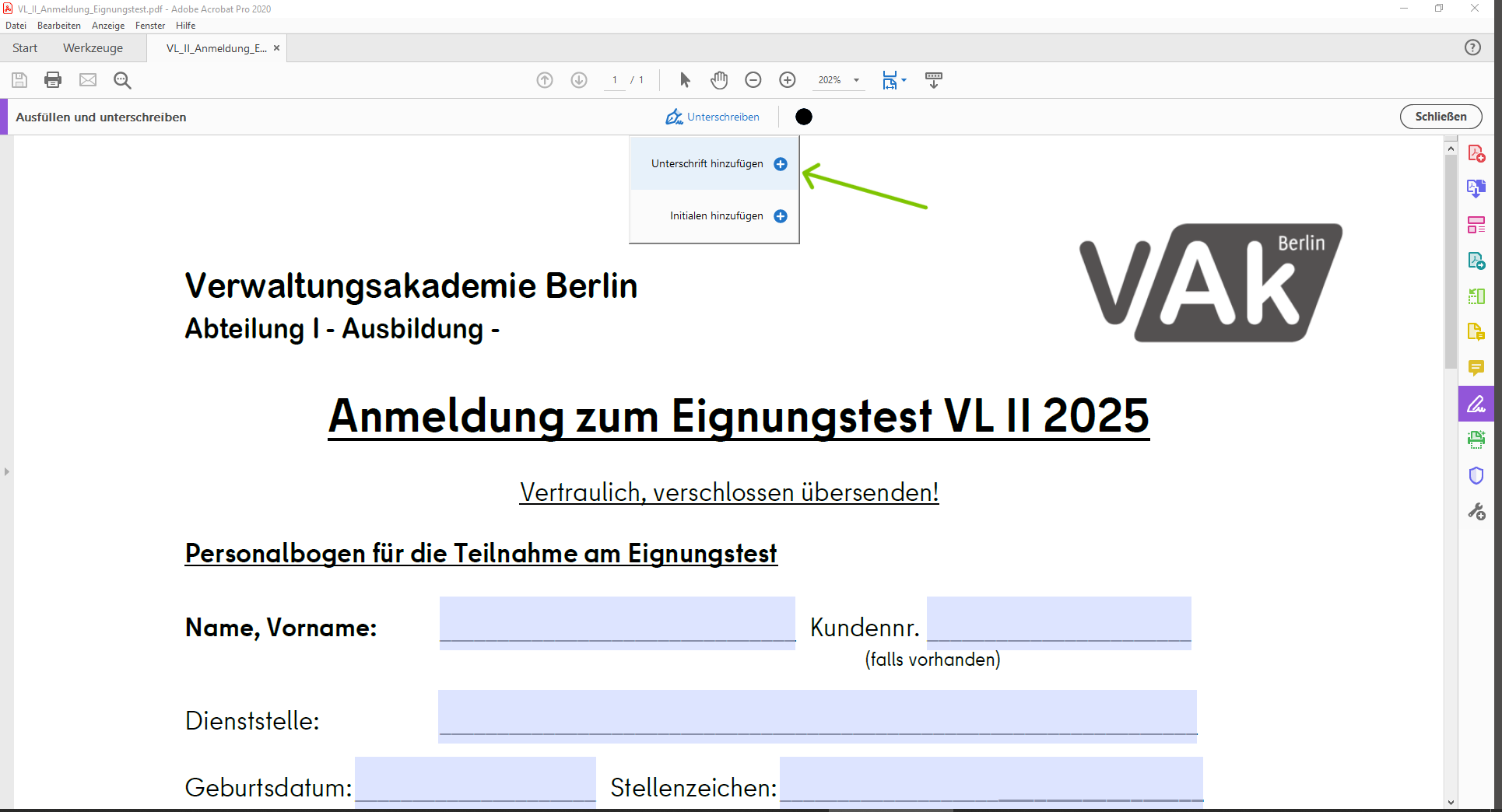
5\. Auf das Feld **„Unterschrift hinzufügen“** klicken.
[](https://wiki.vak.online/uploads/images/gallery/2026-02/HkPa6HZYBaw2NlUv-4.png)
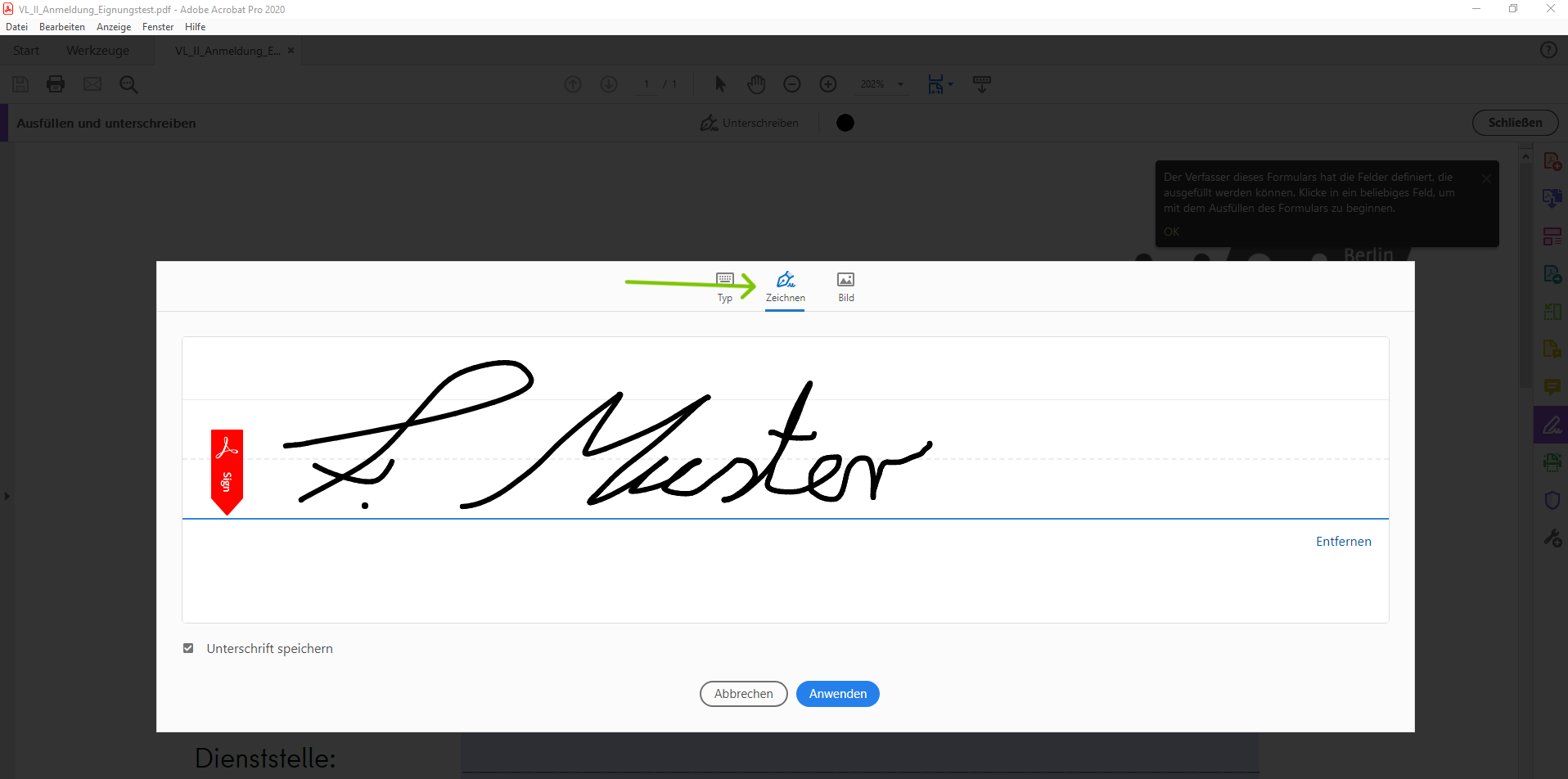
6\. Auf das **Füllfederhalter-Symbol** klicken und mit der Maus händisch auf den vorgegebenen Linien Ihre Unterschrift einpflegen.
[](https://wiki.vak.online/uploads/images/gallery/2026-02/JkALCvByLFvc1A15-6.png)
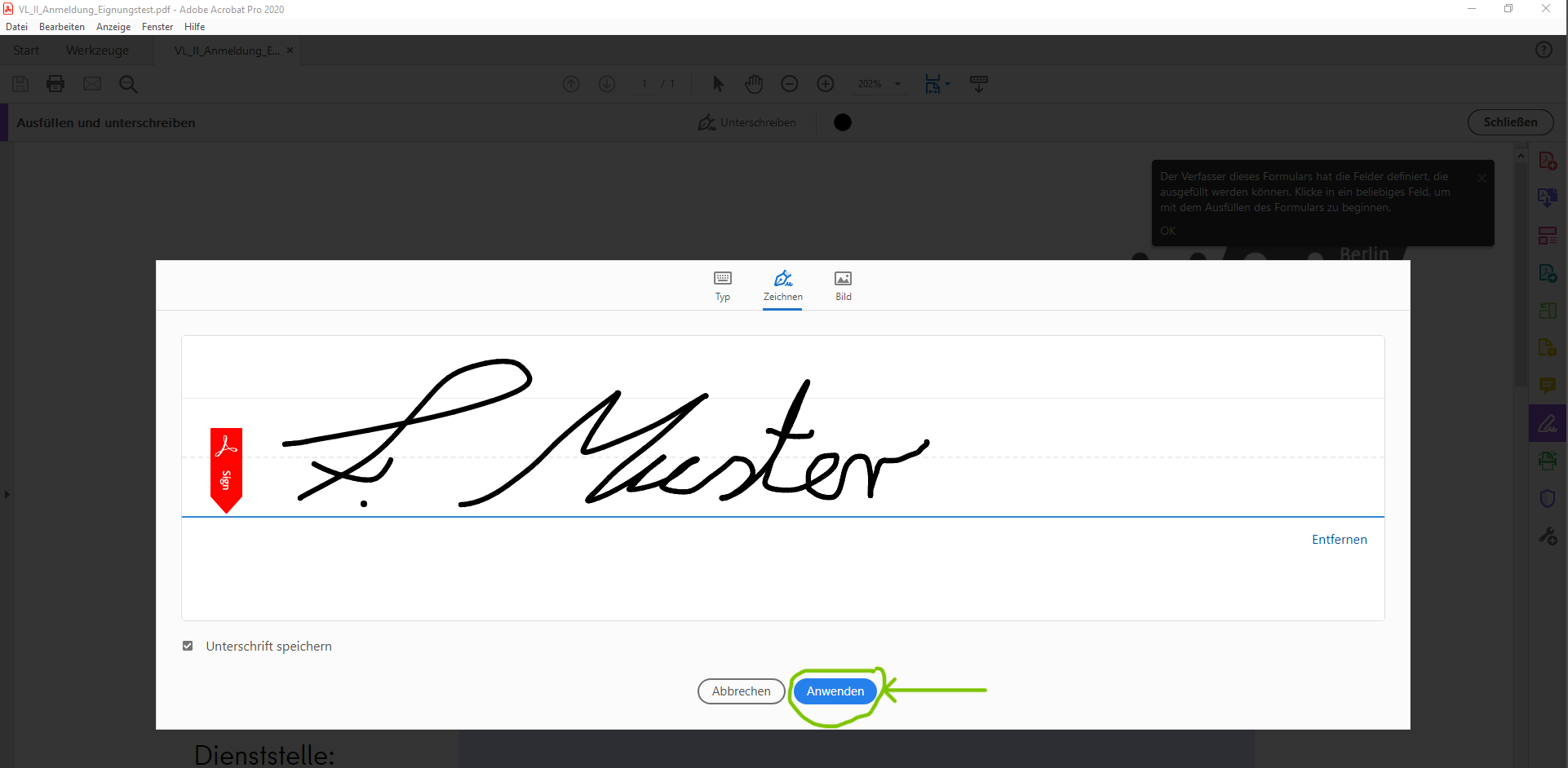
7\. Anschließend auf das blaue Icon **„Anwenden“** klicken. Ihre digitale Signatur ist jetzt in Adobe Acrobat 2020 hinterlegt.
[](https://wiki.vak.online/uploads/images/gallery/2026-02/JkALCvByLFvc1A15-6.png)
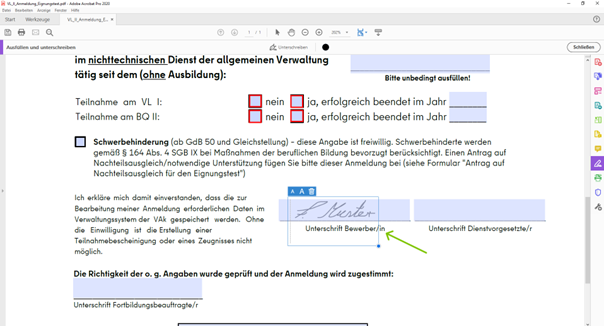
8\. Anschließend lässt sich die erstellte Signatur mit der Maus in das betreffende Feld schieben.
[](https://wiki.vak.online/uploads/images/gallery/2026-02/r3CyJrOpJSaYnT06-7.png)
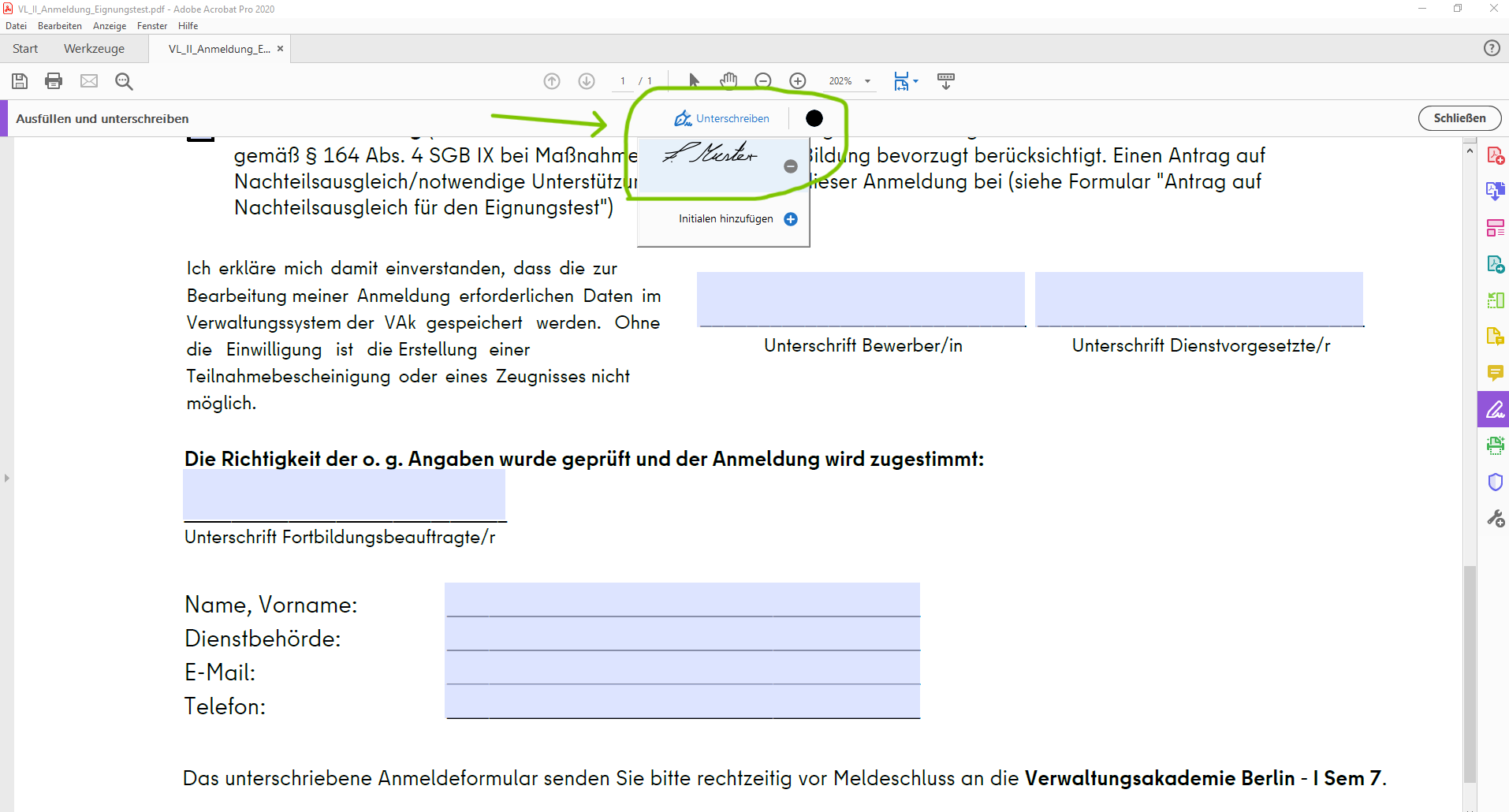
9\. Diese lässt sich jederzeit, wenn man oben im Reiter auf **das „Füllfederhalter-Symbol“** (Unterschreiben) klickt, in anderen PDF-Dokumenten einpflegen.
[](https://wiki.vak.online/uploads/images/gallery/2026-02/jWqhe8UcGhKTQSCS-8.png)