Ausnahme sind die IT Räume 104, 105, 108, 109, 111, 118. Hier ist zusätzlich noch der Dozierenden PC zum Smartboard vorhanden. Beide Geräte müssen eingeschaltet werden.
--- Nach dem Einschalten werden Sie nach dem **Benutzernamen** und dem **Passwort** gefragt. In unserem Beispiel (siehe Bild von oben), wäre der Benutzername "**NB208**" (Raum 208) und das Password "**geheim**". Nach dem Login befinden Sie sich in der Ihnen alt bekannten Windows Oberfläche. Mit Zugriff auf alle bisher vorhandenen Dienste und Programme (Microsoft Office, Active Inspire, Internet und Intranet). --- Links unten am Smartboard angebracht ist auch ein **USB Anschluss,** über den Sie Ihren USB Stick für den Datentransfer anschließen können. Es werden weiterhin einmal pro Woche die Profile zurückgesetzt. Das heißt, alles was an Dateien auf den Smartboards landet, wird dann einmal pro Woche gelöscht, damit das Windows Profil leistungsfähig bleibt. [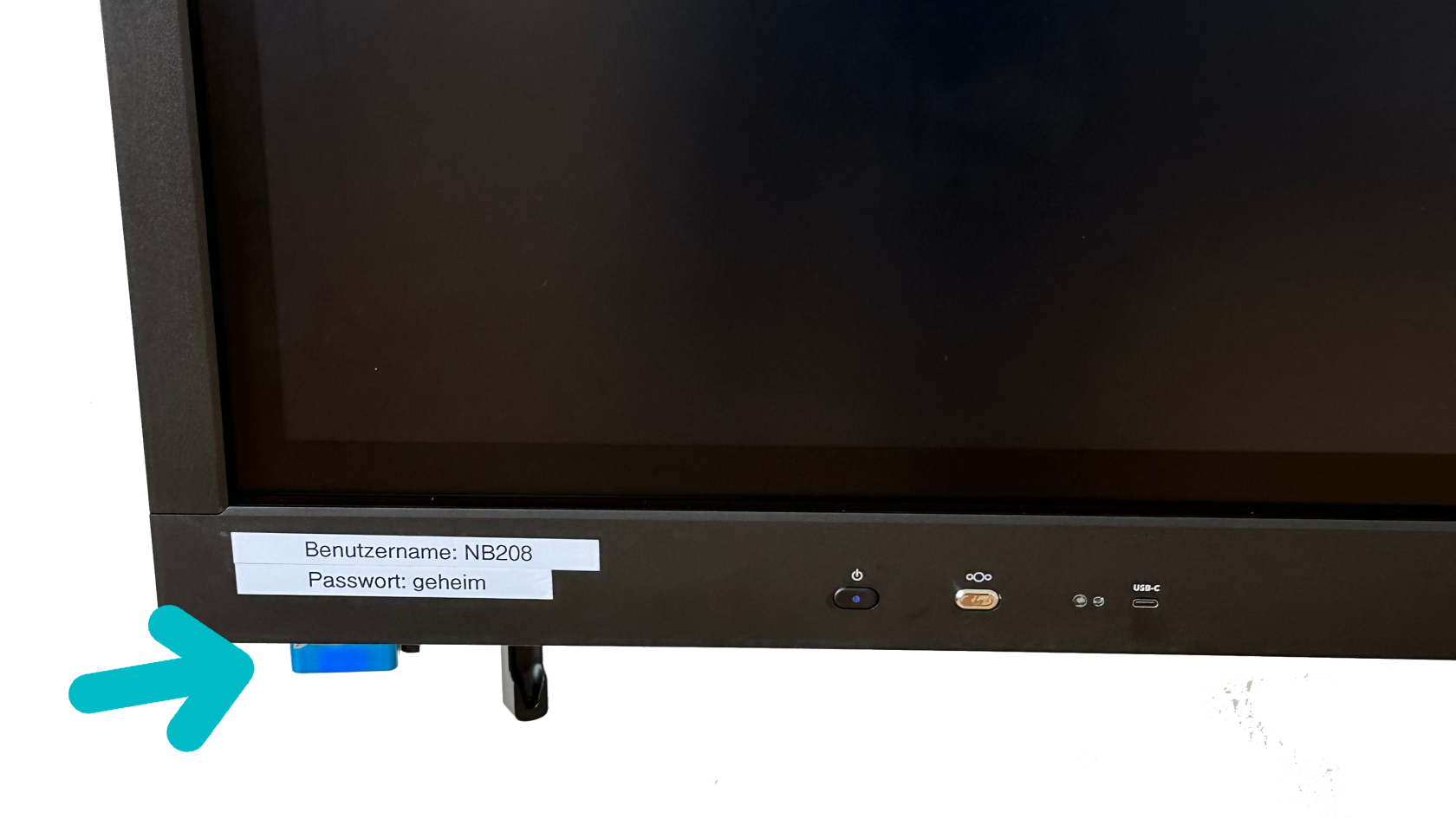](https://wiki.vak.online/uploads/images/gallery/2024-08/jiqYMER9ucJknrDy-usb-anschluss.png) Aus Sicherheitsgründen wurde beschlossen, dass **keine** Kabel mehr bereitgestellt werden. (HDMI-Kabel, Verlängerungskabel, etc.). **Wir bitten auch ausdrücklich darum, keine privaten Kabel mitzubringen**. Sie können also kein externes Gerät (Laptop, Tablet, etc.) per Kabel anschließen.Ab Ende Oktober wird es für Sie möglich sein, Ihre privaten Geräte mittels drahtloser Verbindung auf die Smartboards zu spiegeln (Später dazu mehr).
--- Jedes Smartboard verfügt, zusätzlich zum Touchscreen, auch über einen neuen IQ Smart Stift. Mithilfe eines Doppelklicks auf die mittlere Taste kann hier zwischen verschiedenen Funktionen wie virtuellem Laserpointer, eine Zoom-/Lupen-Funktion oder der Highlight-Funktion ausgewählt werden. Nach Unterrichtsende muss der Stift wieder in seine Ladestation eingelegt werden. Die Ladestation ist links am Smartboard angebracht. [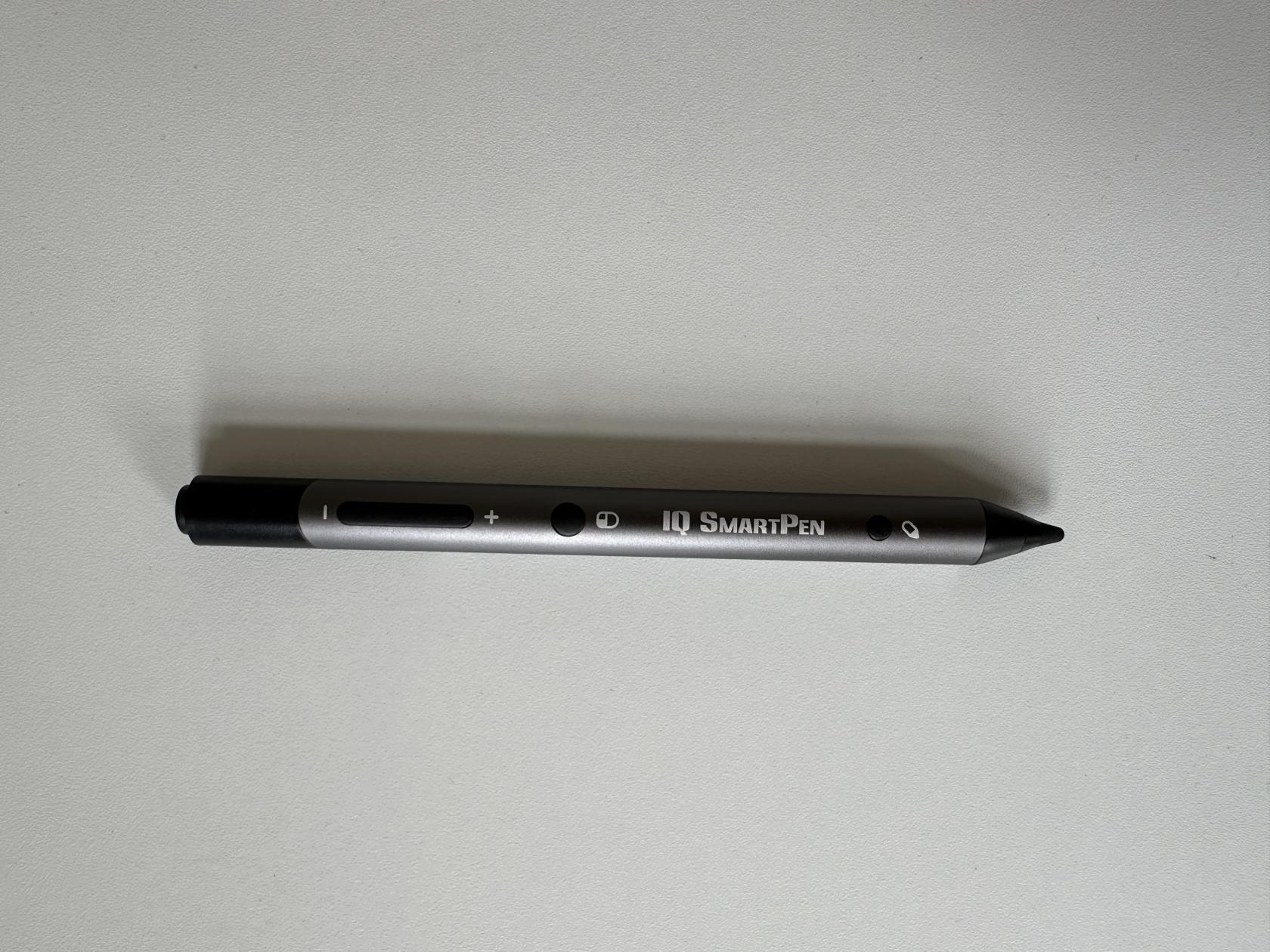](https://wiki.vak.online/uploads/images/gallery/2024-08/yt3wtRweRG65OMkZ-img-4718.JPG)[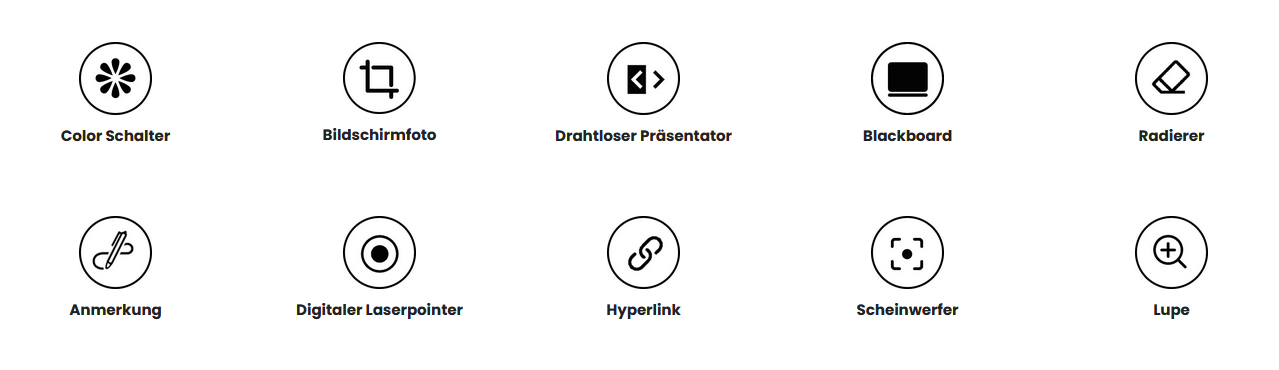](https://wiki.vak.online/uploads/images/gallery/2024-08/qgnqMJORippByxEr-screenshot-2024-08-08-151548.png) [**Hier**](https://www.iqboard.net/de/iq-smartpen.php "Hier") finden Sie mehr infos zum Stift. --- Das Ausschalten des Smartboards erfolgt dann wieder über die Power Taste.