# Erste Schritte in moodle (Anleitung für Teilnehmende und Dozierende)

<table border="1" class="relative-table wrapped confluenceTable tablesorter tablesorter-default" id="bkmrk-moodle-version%3A-3.11" role="grid" style="width: 96.0067%; height: 2079px; border-collapse: collapse; border-style: solid;"><tbody><tr role="row" style="height: 331.85px;"><td class="confluenceTd" style="height: 331.85px; width: 49.9833%;"><p class="callout info">moodle Version 4.5.10</p>

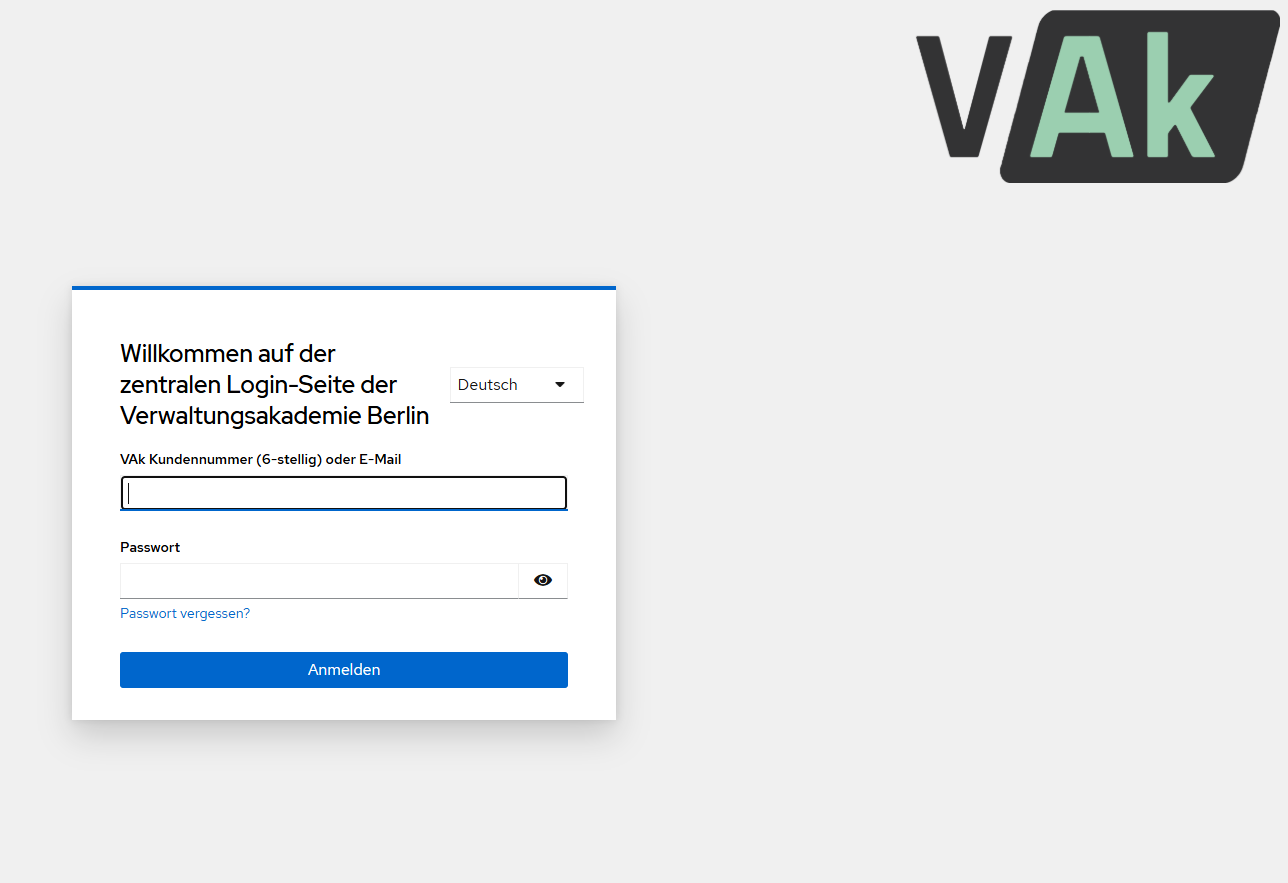
Die moodle Lernplattform der VAk ist unter folgender URL zu erreichen:

[**https://moodle.vak.online**](https://moodle.vak.online)

Hier geben Sie bitte Ihre Zugangsdaten ein:

- Benutzername = eVAk Kundennummer
- Passwort= eVAk Passwort

Sollten Sie Ihre Zugangsdaten nicht mehr kennen, können Sie via folgendem Shortlink ein neues Passwort anfordern: [https://vak.link/reset](https://vak.link/reset)

Sie gelangen auf Ihr persönliches Dashboard. Mehr Informationen zum persönlichen Dashboard, der Übersicht "Meine Kurse" und Filter-Möglichkeit finden Sie [hier](https://wiki.vak.online/books/moodle/page/moodle-navigationsleiste-dashboard-meine-kurse).

</td><td class="confluenceTd" style="height: 331.85px; width: 49.9833%;"><span class="confluence-embedded-file-wrapper confluence-embedded-manual-size">  
</span>

[![image.png](https://wiki.vak.online/uploads/images/gallery/2026-03/scaled-1680-/k78K0jaxM5W3AE0y-image.png)](https://wiki.vak.online/uploads/images/gallery/2026-03/k78K0jaxM5W3AE0y-image.png)

</td></tr><tr role="row" style="height: 226.567px;"><td class="confluenceTd" style="height: 226.567px; width: 49.9833%;">In der rechten Kopfzeile befindet sich, dargestellt durch die Lupe, die Moodle-Sucheinstellung. Das Symbol der Glocke weist auf Systemnachrichten, wie z.B. Postings in Foren hin. [Die Sprechblase ermöglicht das Versenden von Mitteilungen an Gruppen oder Teilnehmende.](https://wiki.vak.online/books/moodle/page/moodle-mitteilungsfunktion)

Daneben wird der Name und, wenn im Profil hinterlegt, ein Bild des eingeloggten Nutzers/der eingeloggten Nutzerin angezeigt.

</td><td class="confluenceTd" style="height: 226.567px; width: 49.9833%;">[![A91777sh_1vumjw6_3fk.png](https://wiki.vak.online/uploads/images/gallery/2024-07/scaled-1680-/qEDm9pV9ULQgIwrR-a91777sh-1vumjw6-3fk.png)](https://wiki.vak.online/uploads/images/gallery/2024-07/qEDm9pV9ULQgIwrR-a91777sh-1vumjw6-3fk.png)  
</td></tr><tr role="row" style="height: 341.1px;"><td class="confluenceTd" style="height: 341.1px; width: 49.9833%;">Durch einen Klick auf das Dropdown-Menü rechts neben dem eigenen Profilbild können verschiedene Funktionen aufgerufen werden:

• das persönliche Profil

• die Bewertungen

• die Mitteilungen

• die Einstellungen

• der Logout

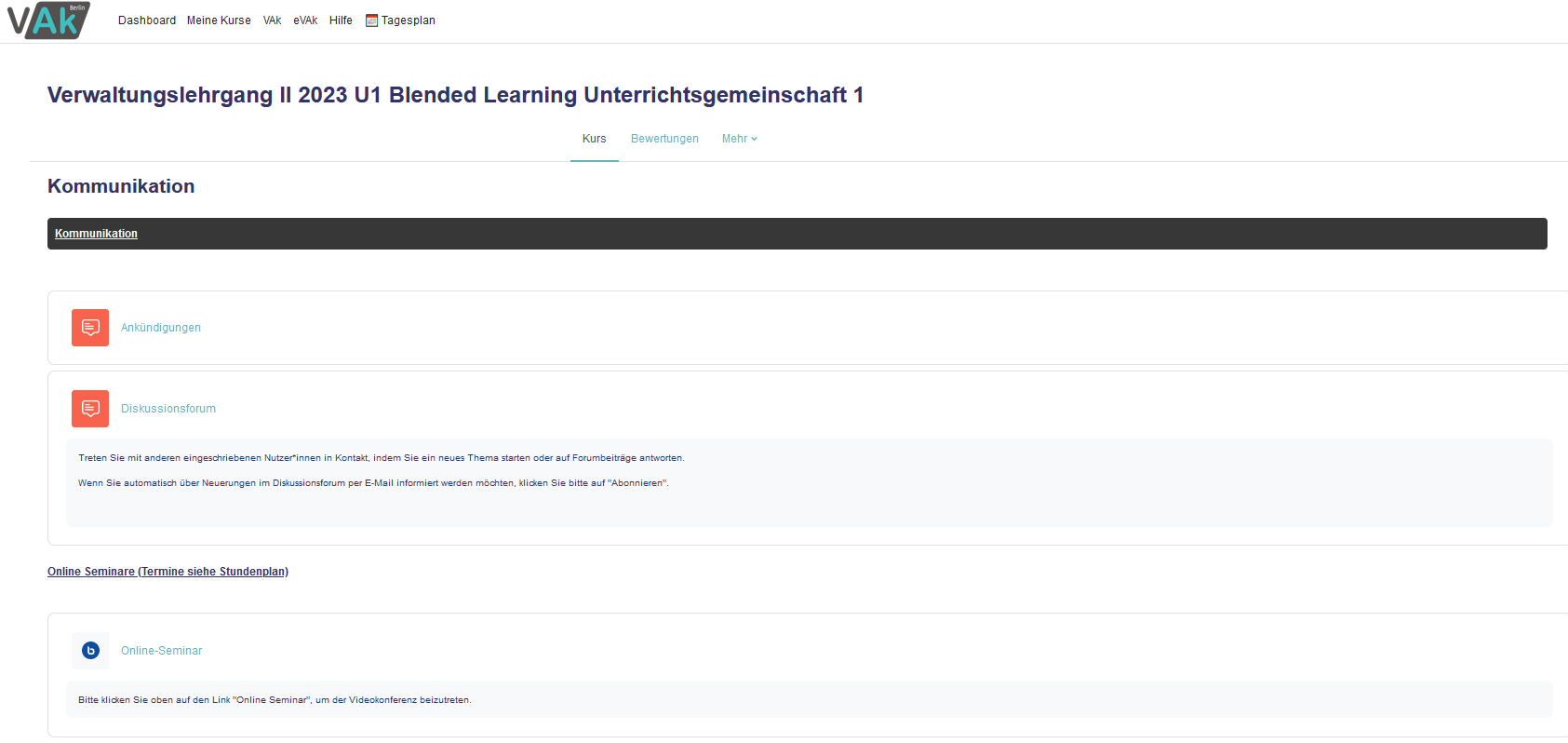
</td><td class="confluenceTd" style="height: 341.1px; width: 49.9833%;"><span class="confluence-embedded-file-wrapper confluence-embedded-manual-size">[![A99ws8xo_1vumjw4_3fk.png](https://wiki.vak.online/uploads/images/gallery/2024-07/scaled-1680-/4lN0tLdwdz9hWIDt-a99ws8xo-1vumjw4-3fk.png)](https://wiki.vak.online/uploads/images/gallery/2024-07/4lN0tLdwdz9hWIDt-a99ws8xo-1vumjw4-3fk.png)</span></td></tr><tr role="row" style="height: 35.4px;"><td class="highlight-grey confluenceTd" data-highlight-colour="grey" style="height: 35.4px; width: 49.9833%;" title="Hintergrundfarbe : Grau">**Ihr KURS: Überblick**</td><td class="highlight-grey confluenceTd" data-highlight-colour="grey" style="height: 35.4px; width: 49.9833%;" title="Hintergrundfarbe : Grau"></td></tr><tr role="row" style="height: 281.283px;"><td class="confluenceTd" style="height: 281.283px; width: 49.9833%;">Nach dem Klicken auf das Kursbild bzw. die Kursbezeichnung auf dem Dashboard öffnet sich folgende Ansicht des moodle Kurses (beispielhaft dargestellt anhand des Verwaltungslehrganges II)

</td><td class="confluenceTd" style="height: 281.283px; width: 49.9833%;">[![grafik.png](https://wiki.vak.online/uploads/images/gallery/2024-07/scaled-1680-/X8KlnNUpReeKu1sI-grafik.png)](https://wiki.vak.online/uploads/images/gallery/2024-07/X8KlnNUpReeKu1sI-grafik.png)

</td></tr><tr><td colspan="2" style="width: 99.9666%;"></td></tr><tr><td colspan="2" style="width: 99.9666%;">##### <span style="text-decoration: underline;">**Die nachfolgende Dokumentation richtet sich an Dozierende der VAk:**</span>  


</td></tr><tr role="row" style="height: 147.4px;"><td class="confluenceTd" style="height: 147.4px; width: 49.9833%;">Sind Sie als Dozent:in in einen moodle Kurs eingeschrieben, können Sie sich über

das Navigationsmenü des Kurses die **Teilnehmenden** anzeigen lassen

</td><td class="confluenceTd" style="height: 147.4px; width: 49.9833%;">[![grafik.png](https://wiki.vak.online/uploads/images/gallery/2024-07/scaled-1680-/c075GFPkiCkQpg9M-grafik.png)](https://wiki.vak.online/uploads/images/gallery/2024-07/c075GFPkiCkQpg9M-grafik.png)

</td></tr><tr role="row" style="height: 142.4px;"><td class="confluenceTd" style="height: 142.4px; width: 49.9833%;">Sind Sie als Dozent:in in einen moodle Kurs eingeschrieben, wird der Punkt „**Bewertungen**“ dann für Sie relevant, wenn Sie Aufgaben und Tests Ihrer Teilnehmenden bewerten. Hier findet sich dann eine Übersicht über die erstellten Bewertungen in Bezug auf die Teilnehmenden.

Mehr zum Thema [Bewerten von Aufgaben finden Sie hier.](https://wiki.vak.online/Sind%20Sie%20als%20Dozent:in%20in%20einen%20moodle%20Kurs%20eingeschrieben)

</td><td class="confluenceTd" style="height: 142.4px; width: 49.9833%;">[![grafik.png](https://wiki.vak.online/uploads/images/gallery/2024-07/scaled-1680-/L32Zq3HF2GfRnhTX-grafik.png)](https://wiki.vak.online/uploads/images/gallery/2024-07/L32Zq3HF2GfRnhTX-grafik.png)

</td></tr><tr role="row" style="height: 573px;"><td class="confluenceTd" style="height: 573px; width: 49.9833%;">**Aktivitäten und Materialien anlegen**

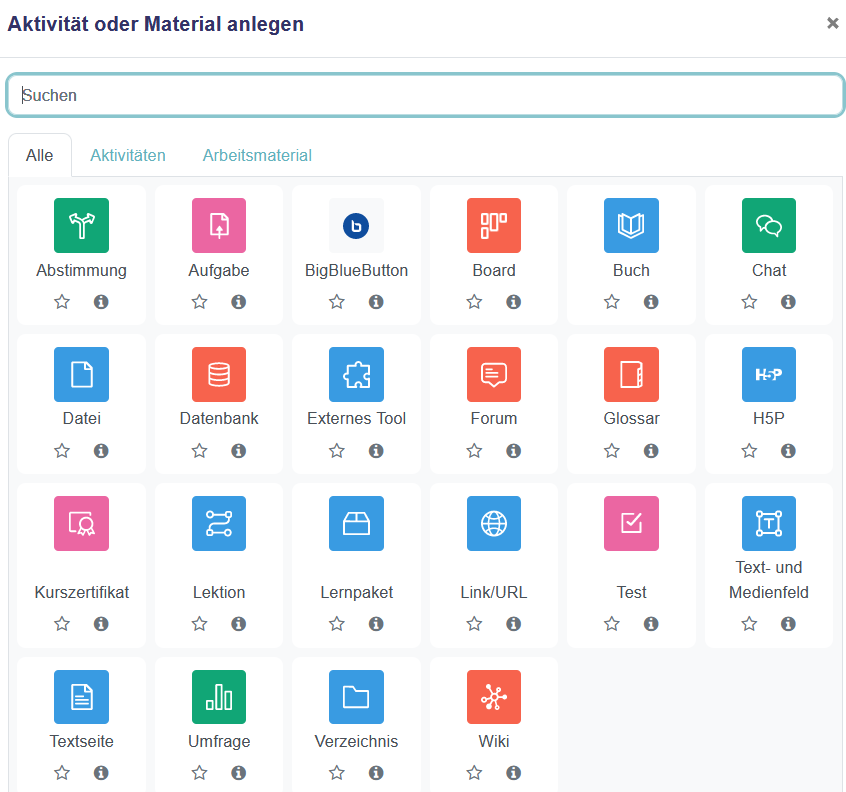
Schalten Sie dazu zunächst den Bearbeitungsmodus über den rechten oberen Bildschirmrand ein, wenn Sie sich im entsprechenden moodle Kurs befinden.

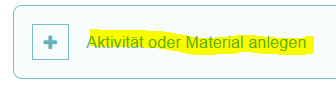
Anschließend können Sie im Verlauf des Kurses die Schaltfläche "Aktivität oder Material anlegen" auswählen

Sie haben dann die Auswahl aus allen gängigen Aktivitäten oder Materialien

</td><td class="confluenceTd" style="height: 573px; width: 49.9833%;">[![grafik.png](https://wiki.vak.online/uploads/images/gallery/2024-07/scaled-1680-/wmelKIhX0GTcl9pQ-grafik.png)](https://wiki.vak.online/uploads/images/gallery/2024-07/wmelKIhX0GTcl9pQ-grafik.png)

[![grafik.png](https://wiki.vak.online/uploads/images/gallery/2024-07/scaled-1680-/xAENhiwinAiK1hG7-grafik.png)](https://wiki.vak.online/uploads/images/gallery/2024-07/xAENhiwinAiK1hG7-grafik.png)
[![grafik.png](https://wiki.vak.online/uploads/images/gallery/2024-07/scaled-1680-/9uv10clQHGAkQMW4-grafik.png)](https://wiki.vak.online/uploads/images/gallery/2024-07/9uv10clQHGAkQMW4-grafik.png)
</td></tr><tr><td style="width: 49.9833%;">**Namen der Aktivitäten anpassen**

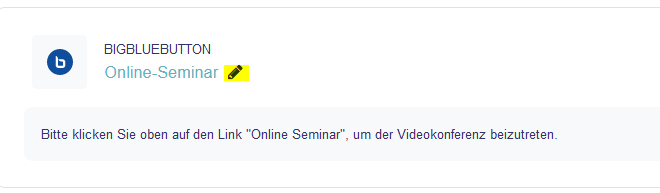
Sollten Sie den Namen der (vordefinierten oder neu angelegten) Aktivitäten oder Materialien ändern wollen, so können Sie dies im Bearbeitungsmodus über das Stift-Symbol durchführen

</td><td style="width: 49.9833%;">[![grafik.png](https://wiki.vak.online/uploads/images/gallery/2024-07/scaled-1680-/Q6tR0u3mqAA0Ok4u-grafik.png)](https://wiki.vak.online/uploads/images/gallery/2024-07/Q6tR0u3mqAA0Ok4u-grafik.png)

</td></tr></tbody></table>

<table class="relative-table wrapped confluenceTable tablesorter tablesorter-default" id="bkmrk-ank%C3%BCndigungen-%C3%9Cber-d" role="grid" style="width: 96.0067%;"><tbody><tr role="row"><td class="highlight-grey confluenceTd" data-highlight-colour="grey" title="Hintergrundfarbe : Grau">### Weiterführende Links

</td><td class="highlight-grey confluenceTd" data-highlight-colour="grey" title="Hintergrundfarbe : Grau">  
</td></tr><tr role="row"><td class="confluenceTd">Die Moodle-Community unterhält ein Wiki</td><td class="confluenceTd">[https://docs.moodle.org/405/de/Hauptseite](https://docs.moodle.org/405/de/Hauptseite)

</td></tr><tr role="row"><td class="confluenceTd">H5P (hier die kostenlosen interaktiven Inhalte)</td><td class="confluenceTd"><div>[https://h5p.org/](https://h5p.org/)</div></td></tr></tbody></table>